TP-Link RE505X レビュー、Wi-Fi6中継器でWi-Fi子機としても使用可能
この記事には広告を含む場合があり、記事内で紹介する商品を購入すると当サイトに売り上げの一部が還元されることがあります。
例えば以下のようなものはアフィリエイト収入を得ています。
- 広告リンクテキスト・広告バナー
- 商品リンク(一部紹介リンクじゃないものもありますが基本的に紹介リンクだと思っていただいたほうが安心です。)
- リンクテキストや画像リンクをコピーして、アドレス欄に貼り付けた時に「https://px.a8.net/」や「https://ck.jp.ap.valuecommerce.com/」、などASPのURLが含まれるリンク
- リンクに「affiliate」などのアフィリエイトリンク
など。
また、企業様より報酬を受け取っての記事の場合は、記事の冒頭に「マーケティング主体の名称」と「関係性の内容」、「PR」や「提供」を明記しておりますので安心してご覧いただけます。
問題のある表現がありましたら、お問い合わせまでご連絡ください。

PR
この記事はTP-Link様より製品をご提供頂いた上で作成しています。
TP-Link様よりWi-Fi6対応中継器「TP-Link RE505X」をご提供頂きましたので、動画にて紹介と初期設定方法、レビューをさせていただきました。
TP-Link RE505X
TP-Link RE505Xは、Wi-Fi6対応中継機。
最新のWi-Fi規格に対応しているため、従来のWi-Fi規格より同時接続に対する耐性とセキュリティ面や省電力面でもパフォーマンスが向上しています。
中継機としてだけでなくWi-Fi子機としても使えますので、お使いのパソコンやゲーム機を簡単に無線化することができます。

RE505X、検証してみた
Wi-Fi子機としてどうなのか、アクセスポイント時の速度はどうなのか、試してみました。
4ヶ月経った今でも大活躍!
ここからの記事は2020年7月7日に書いているのですが、現在もRE505XはデスクトップパソコンのWi-Fi子機として大活躍しています。
今までデスクトップパソコンはONUと直接LANケーブルで繋いでいたのですが、ドアの先にONUがあるのでいつもドアを閉める時にLANケーブルを踏むようにしていたのでケーブルの傷みが気になっていたんですよね。
今までそれで全然問題なく使えていましたがやっぱりケーブルをドアが踏んでいることがずっと気になります。
そこでRE505XとデスクトップパソコンをLANケーブルでつなぎ、RE505XはWi-FiルーターのArcher AX10とWi-Fiで接続。
これでLANケーブルがドアに挟まれることはなくなり、ドアもしっかり閉めることができました。
通信速度はどれくらい?

RE505XとデスクトップパソコンをLANケーブルで繋いだ場合
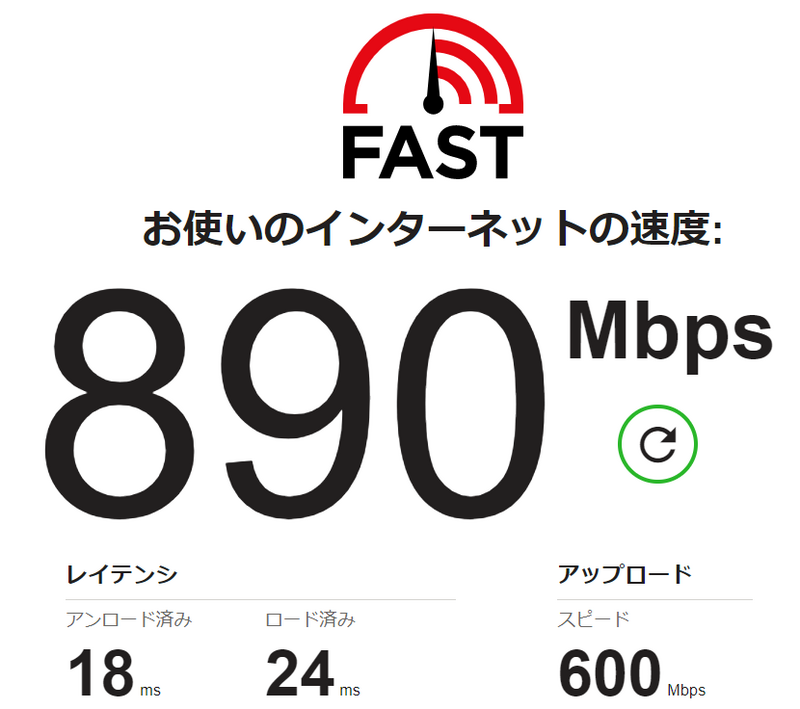
デスクトップパソコンとONUをLANケーブルで繋いだ時
まとめ
家の回線はNURO光 G2V(下り2Gs・上り1Gsプラン)なのですが、ONUと直接繋いだ時よりも速度は半減している感じはあるもののそれでも十分な速度は出ており、私の用途では全く問題なく使えています。
オンラインゲームも特にレイテンシとか気になりませんし安定していますのでデスクトップパソコンが無線化出来たメリットの方が大きいです。
後、速度が半減したのは恐らく接続先のWi-FiルーターであるArcher AX10のWi-Fiパフォーマンスにも影響があると思うので、上位モデルに変えればRE505Xの速度もより向上するのではと思っています。
今回は私はRE505XをWi-Fi子機として使っていますが、中継機としても十分なパワーを持っていますので、Wi-Fiルーターに接続する機器が離れていて電波が弱い時にも大活躍します。
